Wat je zegt, verschijnt meteen als tekst onder je dia. PowerPoint kan dat zelf, zonder extra software. Je zet het één keer aan en daarna krijgt elke presentatie live ondertitels.
Waarom ondertitels in de klas?
Live ondertitels zijn geen extraatje voor één leerling. Veel leerlingen hebben er baat bij:
- Slechthorende leerlingen of leerlingen met een hoorapparaat of CI lezen mee wat ze niet goed verstaan.
- Anderstalige nieuwkomers en NT2-leerlingen horen en zien de woorden tegelijk. Je kunt de ondertitels ook laten vertalen naar bijvoorbeeld Arabisch, Oekraïens, Turks of Pools.
- Leerlingen met dyslexie, ADHD of concentratieproblemen krijgen de uitleg via twee kanalen. Wie even afhaakt, leest de laatste zin nog na.
- Jij als leerkracht merkt sneller dat je te snel praat of je zinnen niet afmaakt.
Hoe ondertitels ook het lezen en begrijpen van kinderen versterken, lees je in onze blog Ondertiteling voor kinderen en het verbeteren van lezen en begrip.
Wat heb je nodig?
- De juiste versie van PowerPoint. De functie zit in PowerPoint voor Microsoft 365 (Windows 10 of hoger, en Mac), in PowerPoint 2024 en in PowerPoint voor het web. Microsoft vermeldt ze niet voor oudere losse versies zoals PowerPoint 2019 of 2021. Heeft je school Microsoft 365, dan heb je met je schoolaccount in elk geval de webversie.
- Een internetverbinding. De spraakherkenning gebeurt in de cloud van Microsoft. Je gesproken tekst wordt dus naar Microsoft gestuurd. Check gerust even het ICT-beleid van je school.
- Een goede microfoon. De ingebouwde microfoon van een laptop werkt, maar een headset of dasspeldmicrofoon geeft veel betere ondertitels, zeker in een klas met achtergrondgeluid.
Goed om te weten: Nederlands staat bij Microsoft nog in de lijst met preview-talen. Het werkt, maar de herkenning is minder nauwkeurig dan in het Engels. Namen en vakwoorden gaan soms mis.
Ondertitels instellen in PowerPoint op Windows en Mac
- Open je presentatie en ga naar het tabblad Diavoorstelling.
- Klik op Instellingen voor ondertiteling en kies bij Gesproken taal de taal waarin je lesgeeft. Op de Mac staat Nederlands onder Preview-talen als Nederlands (standaard).
- Kies bij Taal van ondertitels (op Windows heet dit Ondertiteltaal) de taal die de leerlingen moeten lezen. Kies je hier een andere taal dan de gesproken taal, dan vertaalt PowerPoint je woorden live.
- Kies in hetzelfde menu waar de ondertitels komen:
- Onder dia of Boven dia: de ondertitels krijgen een eigen strook en de dia wordt iets kleiner. Dit is de standaardinstelling.
- Onder (overlappend) of Boven (overlappend): de ondertitels komen over de dia heen.
- Heb je meer dan één microfoon aangesloten, kies dan bij Microfoon de juiste.
- Vink Altijd ondertitels gebruiken aan. Vanaf nu start elke diavoorstelling met ondertitels.

Het tabblad Diavoorstelling in PowerPoint voor Mac. De twee opties voor ondertitels staan helemaal rechts.
Grootte en kleur aanpassen. Op Windows vind je dat bij Instellingen voor ondertiteling > Meer instellingen. Je kunt er de lettergrootte, kleur, doorzichtigheid en achtergrond kiezen. Op de Mac kies je onderaan het menu Voorkeuren voor systeembijschrift; dan regel je het via de toegankelijkheidsinstellingen van macOS. Een grote witte letter op een zwarte achtergrond leest het best achteraan in de klas.
Tijdens de les in- en uitschakelen
In de diavoorstelling en in de weergave voor presentator staat linksonder een knop met CC (Ondertitels in-/uitschakelen). Daarmee zet je de ondertitels aan of uit zonder je presentatie te verlaten. Sneller gaat het met de toets J. Rechtsklikken op de dia werkt ook. Zolang PowerPoint meeluistert, zie je rechtsonder het label Aan het luisteren....
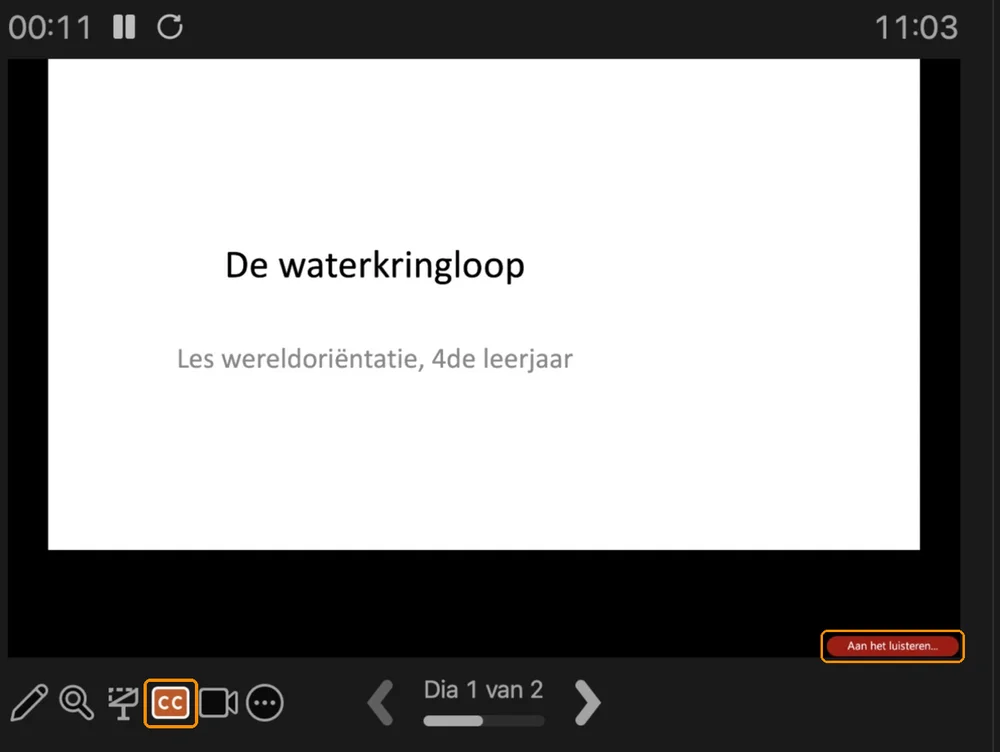
De weergave voor presentator: met de CC-knop zet je de ondertitels aan of uit.
PowerPoint voor het web
Werk je met PowerPoint in de browser, bijvoorbeeld via Office.com, OneDrive of Teams? Dan werkt het bijna hetzelfde. Gebruik Microsoft Edge, Google Chrome of Firefox.
- Ga naar het tabblad Diavoorstelling.
- Klik op het pijltje naast Altijd ondertitels gebruiken. Gebruik je het klassieke lint, klik dan op Ondertitels gebruiken en daarna op Instellingen voor ondertitels.
- Kies de Gesproken taal en de Ondertiteltaal. De gesproken taal staat standaard op de taal van je browser.
- Kies de positie. In de webversie komen de ondertitels altijd over de dia heen, bovenaan of onderaan. Standaard is dat Boven (overlappend).
- Start de diavoorstelling. De eerste keer vraagt je browser om toegang tot je microfoon: klik op Toestaan.
Tijdens de presentatie zet je de ondertitels aan of uit met de knop Ondertitels gebruiken op de werkbalk onder de dia, of met de toets J.
Tips voor in de klas
- Test vooraf in je eigen lokaal, met de microfoon en de projector die je echt gebruikt.
- Spreek rustig en in korte zinnen. Dat helpt de spraakherkenning en ook je leerlingen.
- Herhaal vragen van leerlingen. De microfoon hangt bij jou en vangt de klas meestal niet op.
- Zet moeilijke vakwoorden ook op je dia. Dan zien leerlingen de juiste schrijfwijze, ook als de ondertitels een fout maken.
- Zet de ondertitels uit bij een dictee of bij een toets waarin spelling meetelt. Met de toets J gaat dat in een seconde.
- Gebruik vertaling als steun, niet als vervanging. Een nieuwkomer begrijpt de uitleg beter met een vertaling erbij, maar leert Nederlands door ook de Nederlandse woorden te horen en te zien. Niet elke thuistaal is beschikbaar: Tigrinya en Somalisch ontbreken bijvoorbeeld.
Meer weten? Microsoft houdt de volledige uitleg en de lijst met ondersteunde talen bij op zijn supportpagina.