Een artikel uit de krant, een pagina uit een handboek, een brief van het oudercomité: vaak belanden die als foto of scan in een document, op een Smartschoolpagina of op de schoolwebsite. Dat gaat snel, maar voor een deel van je leerlingen is die tekst daarmee onleesbaar geworden. Met AI maak je van zo'n foto in een paar minuten weer echte tekst. In deze blog tonen we hoe dat gaat met ChatGPT, en waarom het meer is dan een handigheidje.
Een foto van tekst is geen tekst
Voor wie goed ziet, lijkt een foto van een artikel hetzelfde als het artikel zelf. Voor de computer is het een verzameling gekleurde puntjes. Dat heeft gevolgen:
- Een schermlezer (voor blinde en slechtziende leerlingen) leest niets voor, of alleen "afbeelding".
- Voorleessoftware zoals Kurzweil, Sprint of de voorleesfunctie in Word en Edge kan de tekst niet oppikken.
- Leerlingen met dyslexie kunnen het lettertype, de lettergrootte of de regelafstand niet aanpassen.
- Wie inzoomt op een gsm, krijgt een wazige foto en moet heen en weer schuiven.
- Je kan niet zoeken in de tekst, niets kopiëren en niets laten vertalen.
Echte tekst alleen is nog niet genoeg. De tekst heeft ook structuur nodig. Een titel die je groot en vet zet, is voor het oog een titel, maar voor een schermlezer gewoon een zin. Pas als je de titel de stijl Kop 1 geeft en een tussentitel de stijl Kop 2, weet de software wat wat is. Dan kan een leerling met een schermlezer van kop naar kop springen, zoals jij met je ogen over een pagina scant. Hetzelfde geldt voor opsommingen: maak er een echte lijst van, geen regels met een streepje ervoor.
Zo haal je de tekst uit een foto met ChatGPT
Voor dit voorbeeld gebruiken we een foto van een kort artikel uit een (zelfgemaakte) schoolkrant over een bijenhotel. Het werkt net zo met een foto van een handboekpagina, een scan of een screenshot.
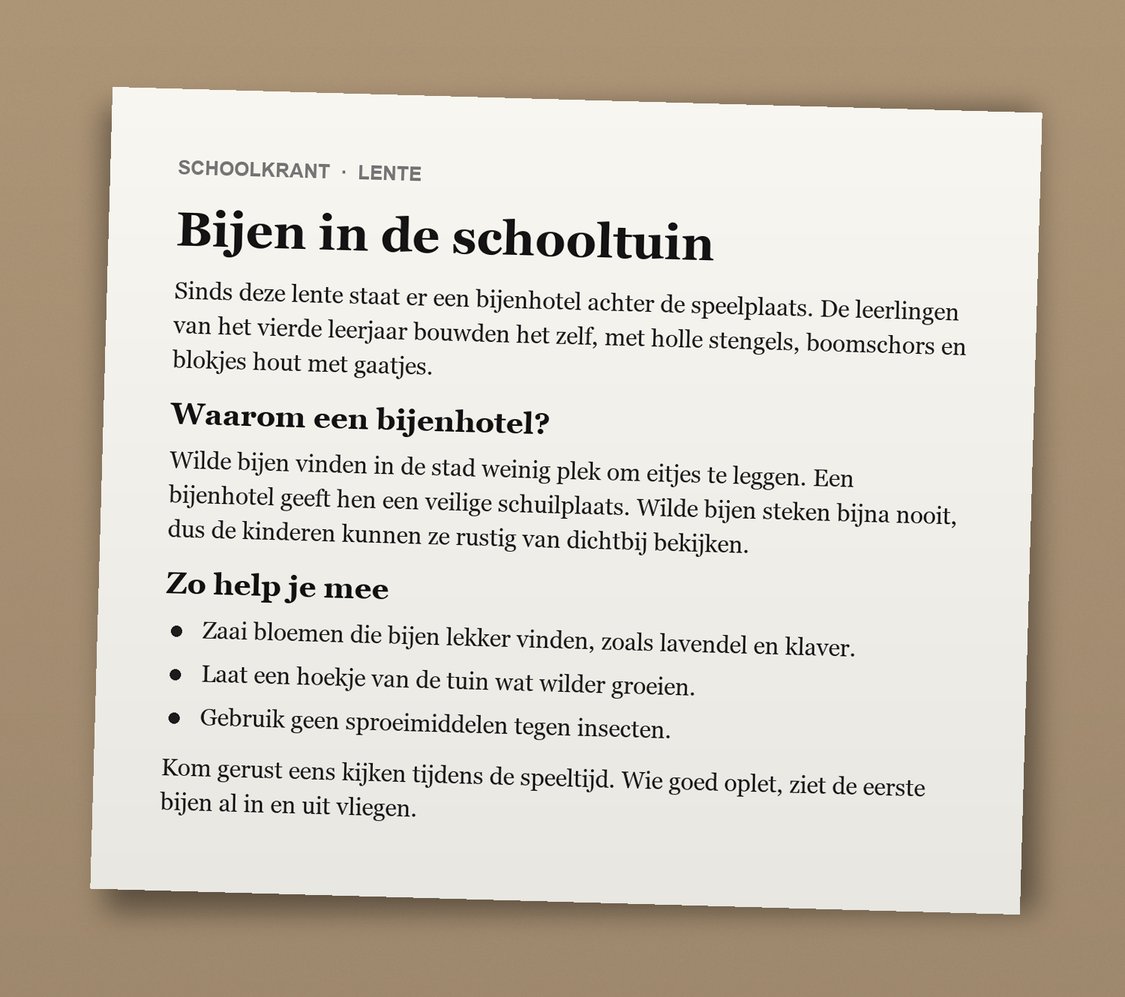
De foto waarmee we starten: voor een schermlezer staat hier geen enkel woord.
Stap 1: foto opladen en de opdracht geven
Open chatgpt.com of de app op je gsm. Klik op het plusteken en kies de foto, of neem op je gsm meteen een foto van de pagina. Zorg dat de tekst scherp en volledig in beeld is. Typ daarna deze opdracht:
Haal de tekst uit de foto, werk met stijlen.
Meer is niet nodig. "Werk met stijlen" zorgt ervoor dat ChatGPT de titel, de tussentitels en de opsomming herkent en als koppen en lijst teruggeeft, in plaats van als één lap tekst.
Stap 2: het resultaat bekijken
Na enkele seconden staat de tekst er, met de titel en tussentitels als koppen en de tips als opsomming.
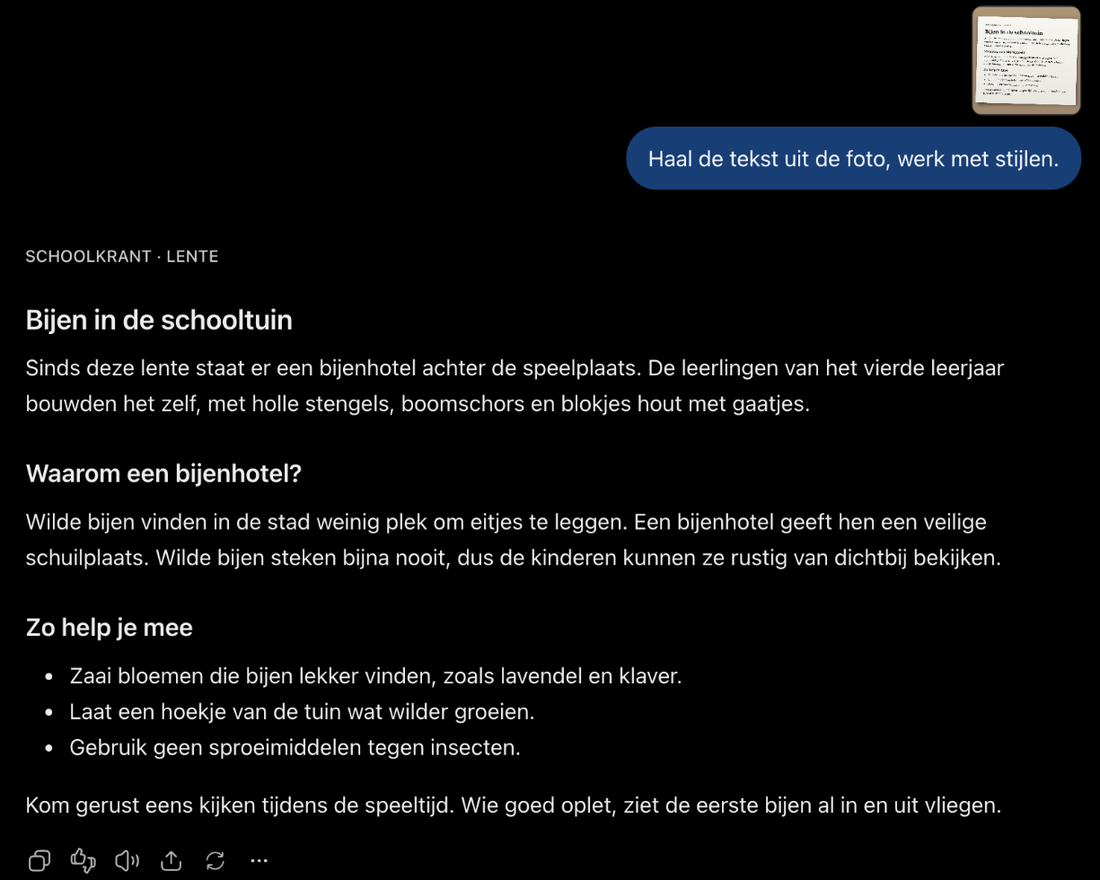
ChatGPT geeft de tekst terug met koppen en een echte opsomming.
Stap 3: kopiëren naar Word of Google Docs
Klik onder het antwoord op het kopieerpictogram (de twee vierkantjes) en plak de tekst in Word, Google Docs of de teksteditor van Smartschool. De koppen komen dan mee als echte stijlen. In ons voorbeeld werd de titel Kop 1 en werden de tussentitels Kop 2. Je ziet ze ook meteen verschijnen in het documentoverzicht links.
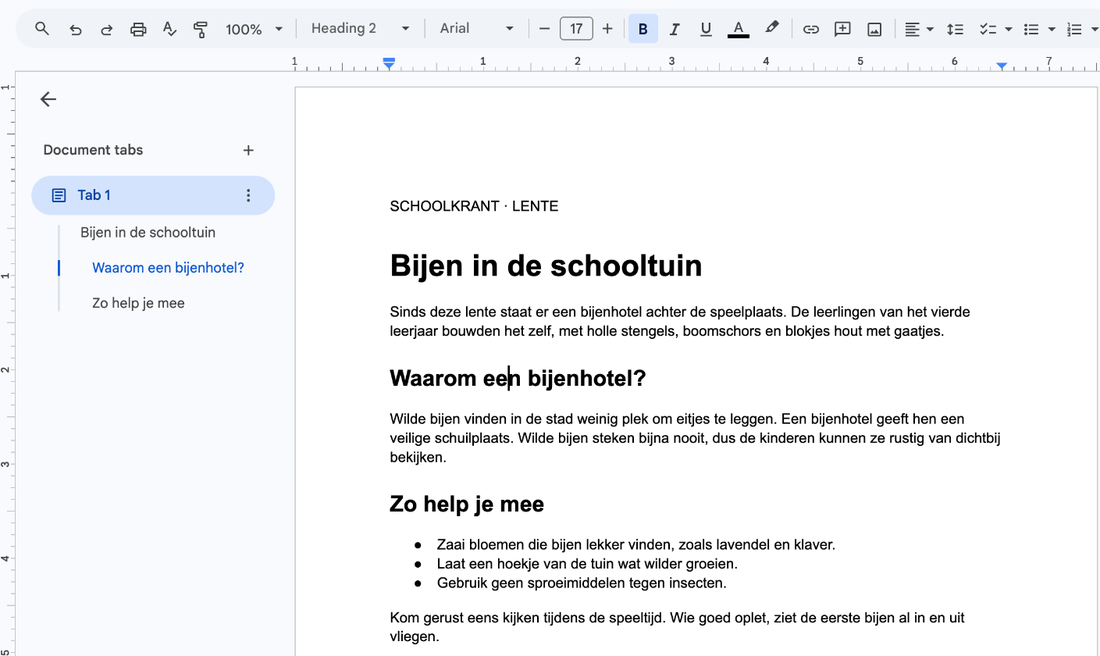
In Google Docs (hier in het Engels) staat de cursor in een tussentitel: de stijl is Heading 2, dus Kop 2. Links zie je de koppen in het documentoverzicht.
Controleer dat even. In Word open je via Beeld het Navigatiedeelvenster, in Google Docs zie je het documentoverzicht links. Staan alle koppen erin? Dan zit de structuur goed. Staat een kop er niet in, klik er dan in en kies de juiste stijl (Kop 1 voor de titel, Kop 2 voor tussentitels, Standaard of Normale tekst voor de rest).
Stap 4: vergelijken met het origineel
AI leest meestal heel nauwkeurig, maar niet foutloos. Zeker bij kleine letters, handschrift, kolommen, tabellen of een scheve foto kan er een woord, een getal of een hele zin verkeerd staan of wegvallen. ChatGPT vult soms ook zelf iets aan dat er niet stond. Lees de tekst dus één keer naast het origineel na, vooral getallen, namen en vaktermen. Je blijft zelf verantwoordelijk voor wat je aan je leerlingen geeft.
Let op met privacy
Alles wat je oplaadt in ChatGPT, komt op de servers van OpenAI terecht. Laad dus geen foto's op met persoonsgegevens van leerlingen: geen toetsen of werkbladen met namen, geen rapporten, verslagen of handgeschreven briefjes van ouders. Knip zulke gegevens weg of maak ze onleesbaar voor je de foto oplaadt, of gebruik een ander hulpmiddel dat je school daarvoor heeft goedgekeurd. Volg altijd het ICT- en privacybeleid van je school. In de instellingen van ChatGPT kan je bij het gegevensbeheer ook uitzetten dat je gesprekken gebruikt worden om het model te verbeteren.
En nog dit: een tekst omzetten van foto naar tekst verandert niets aan het auteursrecht. Wat je niet als foto mag delen, mag je ook niet als tekst delen.
Wat zegt de wet?
Sinds 28 juni 2025 is de Europese toegankelijkheidsakte van toepassing, beter bekend als de European Accessibility Act of EAA (Richtlijn (EU) 2019/882). Die richtlijn verplicht bedrijven om een aantal producten en diensten voor consumenten toegankelijk te maken, zoals computers en smartphones, e-readers, betaalterminals, bankdiensten, webwinkels en e-boeken. Micro-ondernemingen die diensten aanbieden (minder dan tien werknemers en een jaaromzet of balanstotaal van hoogstens 2 miljoen euro), zijn vrijgesteld. Voor bestaande producten en diensten gelden overgangsregels.
Belangrijk om te weten: de EAA geldt niet rechtstreeks voor scholen die lesmateriaal maken voor hun eigen leerlingen. Ze geldt wel voor bijvoorbeeld een uitgeverij die e-boeken verkoopt of een bedrijf met een webwinkel.
Voor scholen is een andere Europese regel van belang: de webtoegankelijkheidsrichtlijn (Richtlijn (EU) 2016/2102) voor websites en apps van overheidsinstanties. Vlaanderen zette die om in het Bestuursdecreet van 7 december 2018. De omzendbrief Digitale toegankelijkheid voor onderwijsinstellingen en centra (NO/2025/02) legt uit wat dat voor scholen betekent. Een school moet minstens de "wezenlijke online administratieve functies" van haar website en apps toegankelijk maken, zoals de startpagina en het menu, de contactgegevens, het onderwijsaanbod, het schoolreglement, de inschrijvingsinformatie en de gegevens van het CLB. Daarnaast moet de school een toegankelijkheidsverklaring publiceren. De norm is de Europese standaard EN 301 549, die steunt op de WCAG-richtlijnen op niveau AA. Het agentschap Inter controleert dat met steekproeven.
Lesmateriaal op Smartschool of een werkblad in Word valt daar dus niet met zoveel woorden onder. Toch is het geen vrijblijvende kwestie: leerlingen met een beperking hebben recht op redelijke aanpassingen, en een foto van een tekst omzetten naar echte tekst is zowat de eenvoudigste aanpassing die er bestaat.
De principes achter toegankelijkheid
Of het nu om de EAA, de webtoegankelijkheidsrichtlijn of gewoon goed onderwijs gaat: alles steunt op dezelfde vier principes uit de WCAG. Inhoud moet waarneembaar, bedienbaar, begrijpelijk en robuust zijn. Voor een tekst komt dat concreet hierop neer:
- Gebruik tekst, geen afbeelding van tekst. De WCAG zegt het letterlijk (succescriterium 1.4.5, Afbeeldingen van tekst).
- Maak de structuur zichtbaar voor software. Koppen, lijsten en tabellen moeten ook in de code koppen, lijsten en tabellen zijn (succescriterium 1.3.1, Info en relaties).
- Geef afbeeldingen die je wel gebruikt een tekstalternatief, zodat een schermlezer kan zeggen wat erop staat (succescriterium 1.1.1).
Wie zo werkt, maakt het niet alleen makkelijker voor leerlingen met dyslexie of een visuele beperking. Iedereen heeft er baat bij: een tekst met duidelijke koppen is overzichtelijker, je kan hem vergroten op een gsm en hij is klaar om voor te lezen of te vertalen.
Kort samengevat
- Zet geen foto's of scans van tekst in documenten, op Smartschool of op je website.
- Laad de foto op in ChatGPT met de opdracht Haal de tekst uit de foto, werk met stijlen.
- Kopieer het resultaat naar Word, Google Docs of Smartschool en controleer of de koppen echte stijlen zijn (Kop 1, Kop 2).
- Vergelijk de tekst met het origineel.
- Laad nooit foto's op met persoonsgegevens van leerlingen.
Bronnen
- Europese Commissie, European Accessibility Act (EAA).
- EUR-Lex, Richtlijn (EU) 2019/882 betreffende de toegankelijkheidsvoorschriften voor producten en diensten.
- EUR-Lex, Richtlijn (EU) 2016/2102 inzake de toegankelijkheid van de websites en mobiele applicaties van overheidsinstanties.
- Vlaamse overheid, Omzendbrief Digitale toegankelijkheid voor onderwijsinstellingen en centra (NO/2025/02).
- Kenniscentrum Digisprong, Waarom en hoe je website en app(s) digitaal toegankelijk maken.
- W3C, Richtlijnen voor Toegankelijkheid van Webcontent (WCAG) 2.1, Nederlandse vertaling.