Een tekst laten voorlezen, de lettergrepen zichtbaar maken, alle werkwoorden rood kleuren of bij een moeilijk woord meteen een prentje zien: dat kan allemaal met de Insluitende lezer in Word voor het web. Het zit gratis in Microsoft 365, dus ook in het schoolaccount van je leerlingen. In deze blog tonen we wat je ermee kan, met aandacht voor de woordsoorten en het beeldwoordenboek.
Eerst: echte tekst
De Insluitende lezer werkt alleen met echte, selecteerbare tekst. Een foto of scan van een tekst in je document slaat hij gewoon over. Heb je alleen een foto van de tekst? Lees dan eerst onze blog Tekst uit een foto halen met AI. Daarin tonen we hoe je er in een paar minuten echte tekst met koppen van maakt.
Voor dit voorbeeld gebruiken we dezelfde korte tekst over een bijenhotel in de schooltuin.
De Insluitende lezer openen
Open je document in Word voor het web (via office.com, OneDrive of Teams, met je Microsoft-account van school). Klik bovenaan op het tabblad Beeld en kies Insluitende lezer.
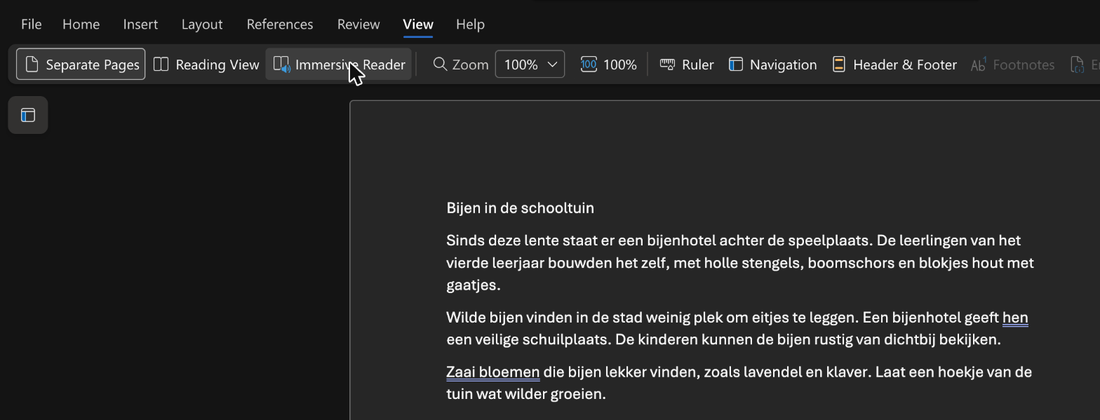
Het tabblad Beeld in Word voor het web. Onze screenshots komen uit de Engelstalige versie: daar heet de knop Immersive Reader.
Word toont de tekst dan op een rustig scherm met grote letters. Rechtsboven vind je drie knoppen: Tekstvoorkeuren, Grammatica-opties en Leesvoorkeuren. Onderaan staat de afspeelknop om de tekst te laten voorlezen.
Voorlezen en tekstvoorkeuren
Klik op de afspeelknop en Word leest de tekst voor. Elk woord licht op terwijl het voorgelezen wordt, zodat de leerling kan meelezen. Via het luidsprekertje naast de afspeelknop pas je de leessnelheid en de stem aan. Wil je vanaf een bepaald woord beginnen, klik dan eerst op dat woord en daarna op de afspeelknop.
Bij Tekstvoorkeuren kies je de lettergrootte, meer ruimte tussen letters en woorden, het lettertype en een achtergrondkleur. Leerlingen met dyslexie hebben vaak baat bij grotere letters, meer witruimte en een zachte achtergrondkleur in plaats van fel wit.
Woordsoorten in kleur
Bij Grammatica-opties zet je de markering van woordsoorten aan. Word kleurt dan:
- zelfstandige naamwoorden paars,
- werkwoorden rood,
- bijvoeglijke naamwoorden groen,
- bijwoorden okergeel.
Met Labels weergeven komt er boven elk gekleurd woord ook een afkorting te staan. Die afkortingen komen uit het Engels: n. (noun), v. (verb), adj. (adjective) en adv. (adverb). De kleuren kan je zelf aanpassen, bijvoorbeeld zodat ze overeenkomen met de kleuren uit je taalmethode.
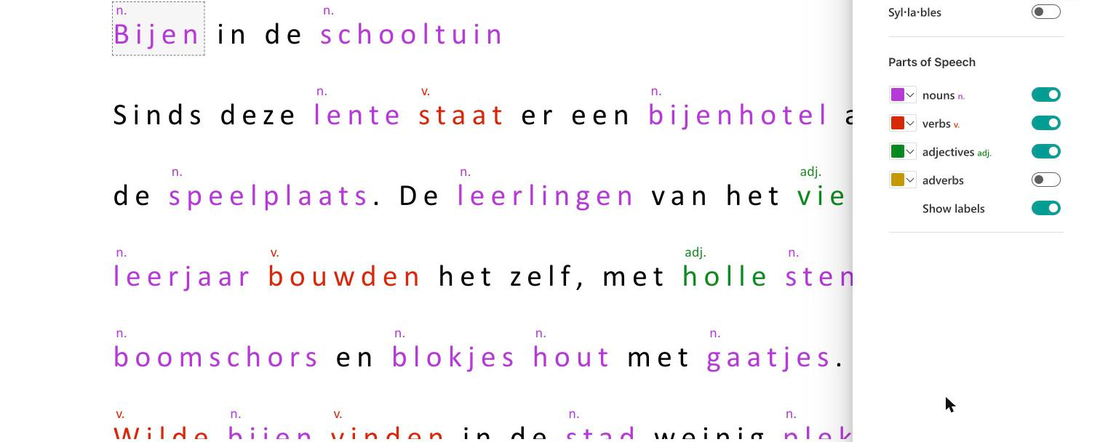
Zelfstandige naamwoorden, werkwoorden en bijvoeglijke naamwoorden in kleur, met labels. Rechts het paneel met de woordsoorten.
Zo gebruik je het in de klas
- Eerst zelf, dan controleren. Laat leerlingen op papier of in Word zelf de werkwoorden aanduiden en pas daarna de Insluitende lezer aanzetten om te vergelijken.
- Eén woordsoort tegelijk. Zet alleen de werkwoorden aan bij een les over werkwoordspelling, of alleen de bijvoeglijke naamwoorden bij een les over beschrijven.
- Zinsbouw zichtbaar maken. Een leerling die vastloopt in een lange zin, ziet sneller waar het werkwoord staat.
Let op: de computer kan zich vergissen
De woordsoorten worden automatisch bepaald en dat gaat niet altijd goed. In ons voorbeeld duidt Word "Wilde" in "Wilde bijen vinden..." aan als werkwoord, terwijl het hier een bijvoeglijk naamwoord is. "Vierde" krijgt het label bijvoeglijk naamwoord, terwijl we het in de les rangtelwoord noemen. Word kent ook maar vier woordsoorten: lidwoorden, voornaamwoorden, telwoorden, voorzetsels en voegwoorden krijgen geen kleur.
Gebruik de markering dus als hulp en niet als sleutel. Zo'n fout is zelfs een mooie aanleiding om met oudere leerlingen te bespreken: klopt dit wel? Hoe weet je dat?
Lettergrepen
Bij Grammatica-opties zet je ook de lettergrepen aan. Word zet dan een puntje tussen de lettergrepen: bij·en·ho·tel, speel·plaats. Dat helpt beginnende en zwakke lezers om lange woorden in stukjes te lezen.
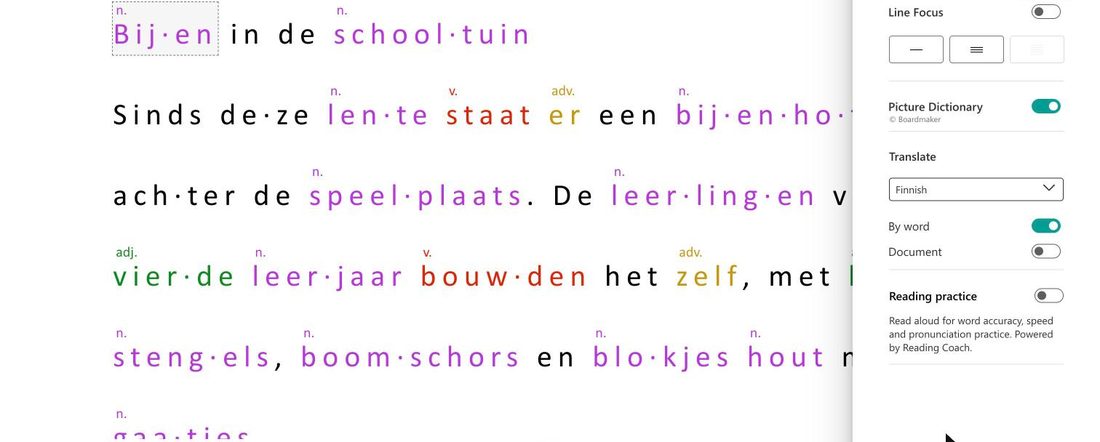
Lettergrepen en woordsoorten samen. Rechts het paneel Leesvoorkeuren met regelfocus, beeldwoordenboek en vertalen.
Ook hier zijn we kritisch. De splitsing volgt niet altijd de regels die we in het Nederlands aanleren. In ons voorbeeld werd "stengels" gesplitst als steng·els en "leerlingen" als leer·ling·en, terwijl dat sten·gels en leer·lin·gen moet zijn. Voor vlot lezen is dat meestal geen probleem, maar gebruik de lettergrepen niet om de splitsregels of de spelling in te oefenen.
Regelfocus
Bij Leesvoorkeuren vind je de regelfocus. Daarmee toont Word maar één, drie of vijf regels tegelijk en wordt de rest donker. Leerlingen die snel de regel kwijt zijn of afgeleid worden door een volle pagina, kunnen zo rustiger lezen.
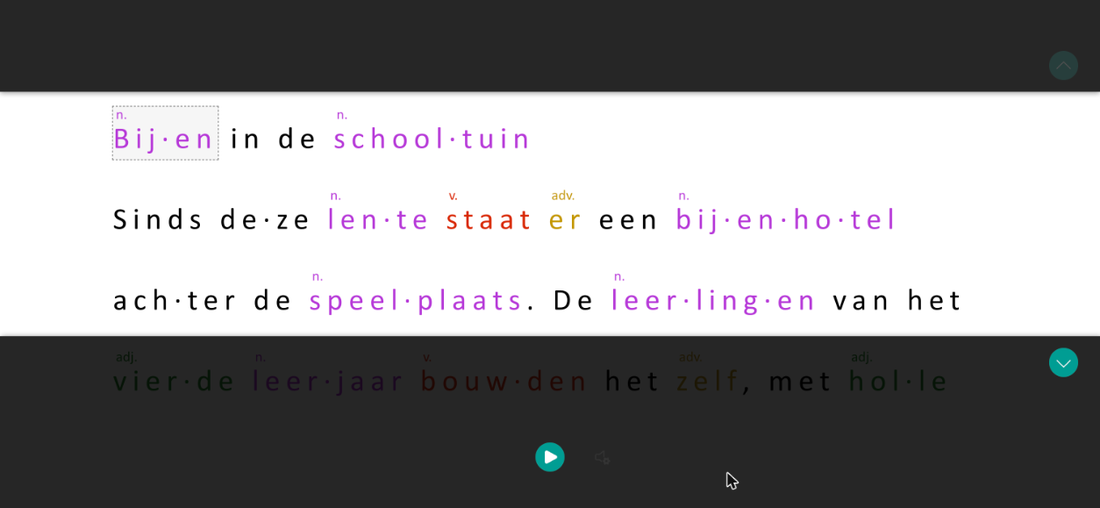
Regelfocus op drie regels.
Het beeldwoordenboek
Het beeldwoordenboek zet je aan bij Leesvoorkeuren. Klikt een leerling daarna op een woord, dan verschijnt er een klein venster met een afbeelding van dat woord. Via het luidsprekertje hoort de leerling het woord, en als vertalen aanstaat, staat ook de vertaling erbij. De prenten komen uit Boardmaker, een bekende verzameling pictogrammen.
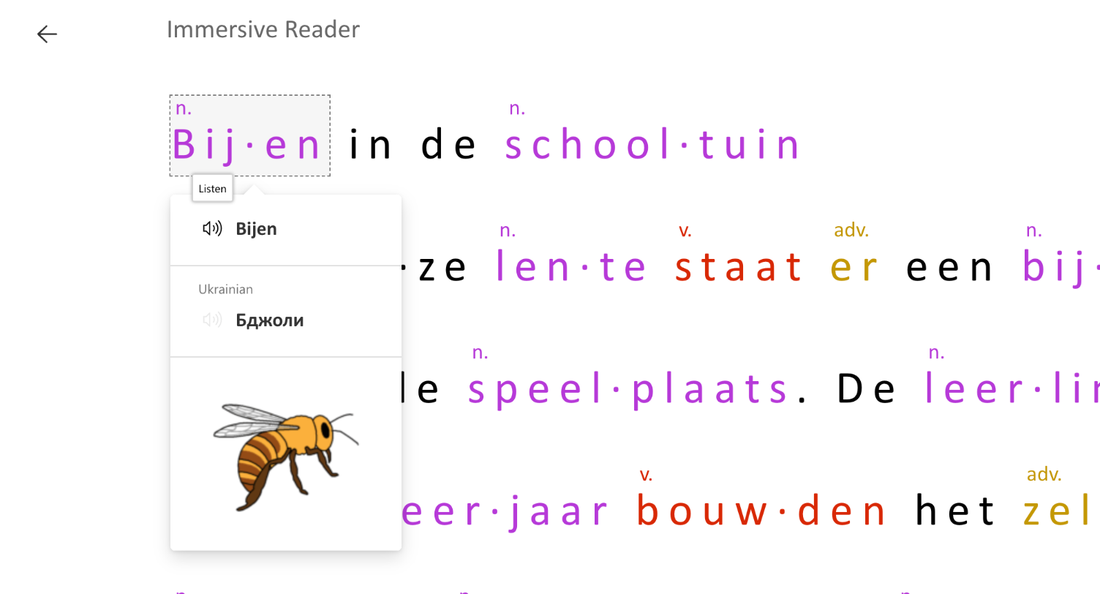
Klik op "Bijen": je krijgt het woord om te beluisteren, de vertaling in het Oekraïens en een tekening van een bij.
Voor wie is het nuttig?
- Anderstalige nieuwkomers. Met een prent en een vertaling in hun thuistaal begrijpen ze een tekst sneller. Je kiest de taal bij Vertalen in de Leesvoorkeuren. Je kan per woord laten vertalen of het hele document.
- Jonge en zwakke lezers. Een prent bij een nieuw woord helpt om de betekenis vast te houden.
- Leerlingen met een taalontwikkelingsstoornis of een kleine woordenschat, die steun hebben aan beelden.
De grenzen van het beeldwoordenboek
Niet elk woord heeft een prent. Het werkt vooral bij concrete woorden zoals dieren, voorwerpen en eten. Bij abstracte woorden of samenstellingen zoals "bijenhotel" vind je vaak niets. De prent past ook niet altijd bij de betekenis in jouw tekst, want het beeldwoordenboek kijkt naar het woord en niet naar de zin.
Zie het dus als een steuntje tijdens het lezen en niet als een vervanging van je woordenschatlessen. Nieuwe woorden aanbrengen, uitleggen met voorbeelden en vaak herhalen blijft het werk van de leerkracht.
Tip: zet de taal van je document goed
De Insluitende lezer kijkt naar de taal die in je document is ingesteld. Staat die op Engels, dan worden woordsoorten en lettergrepen fout aangeduid en klinkt het voorlezen vreemd. Selecteer de tekst, klik onderaan in de statusbalk op de taal (of ga naar Controleren en dan Taal) en kies Nederlands. In onze test werkten voorlezen, woordsoorten, lettergrepen en het beeldwoordenboek ook met Nederlands (België).
Kort samengevat
- Zorg voor echte tekst, geen foto of scan, en zet de documenttaal op Nederlands.
- Open in Word voor het web Beeld en dan Insluitende lezer.
- Laat de tekst voorlezen en pas lettergrootte, witruimte en achtergrond aan.
- Markeer woordsoorten en lettergrepen bij Grammatica-opties, maar controleer wat de computer aanduidt.
- Zet regelfocus, het beeldwoordenboek en vertalen aan bij Leesvoorkeuren.
De Insluitende lezer zit niet alleen in Word. Je vindt hem ook in onder meer OneNote, Outlook, Teams en de webbrowser Microsoft Edge, met dezelfde knoppen.
Bronnen
- Microsoft Learn, Language support for Immersive Reader (welke talen voorlezen, lettergrepen, woordsoorten en het beeldwoordenboek ondersteunen).
- bijleren.eu, Tekst uit een foto halen met AI.